可见区域
此刻屏幕上是什么样就截什么样,按真实设备像素比输出,是最快的一种。
Alt+Shift+S免费 · 隐私 · 100% 本地
可见区域、整页滚动拼接、自选区域、精确尺寸,四种取景任你挑;截完就在原地裁剪、标注、打码,再导出成 PNG、JPG、WEBP 或 PDF。全程不上传。
v0.1.1 · Chrome 102+ · Edge、Brave、Arc、Vivaldi、Opera 同样可用
4 capture modes · 4 export formats · 10 annotation tools · 27 languages
按下快门是最快的一步,真正费时间的是之后:页面比屏幕长,于是截五张再手工拼;角落里露出了客户的邮箱,于是打开修图软件打码;报告要 PDF,于是再转一次格式。ScrnCap 把这一整圈都收进你正开着的这个标签页里。
常见流程
Print Screen → 粘进修图软件 → 裁剪 → 标注 → 保存 → 转成 PDF → 再去文件夹里找。一张截图动用六个工具,一天还要重复十几遍。
用 ScrnCap
一个快捷键就截到你想要的范围,整页滚动也算在内。就在同一个窗口里标注,然后导出 PNG、JPG、WEBP 或 PDF,也可以直接复制到剪贴板或送进系统打印。
截图模式
大多数扩展只做其中一种。ScrnCap 四种全给,各自带独立快捷键 —— 不会再因为「页面装不下」而换工具。
此刻屏幕上是什么样就截什么样,按真实设备像素比输出,是最快的一种。
Alt+Shift+SScrnCap 替你滚动页面并把每一屏拼成一整张长图,吸顶导航栏会自动隐藏。
Alt+Shift+F在页面上拖一个框即可。选区实时显示宽高,想要精确裁剪也做得到。
Alt+Shift+R按 1920×1080、1280×800 或你自己添加的预设截图,做商店素材和设计标注很顺手。
存成文件、复制到剪贴板,或者直接送进系统打印对话框 —— 不必绕一趟文件管理器。
功能
本来要开三个软件才能做完的事,现在都在你正看着的这个标签页里完成 —— 而且全程不需要联网。
可见区域、整页滚动(自动拼接)、拖框自选区域,以及 1920×1080 这类固定尺寸(可自建预设)。Alt+Shift+S、F、R 三个键不用打开任何界面就能触发;截完之后走哪条路也由你定:预览、直接进编辑器、立刻下载,或者落到剪贴板上。
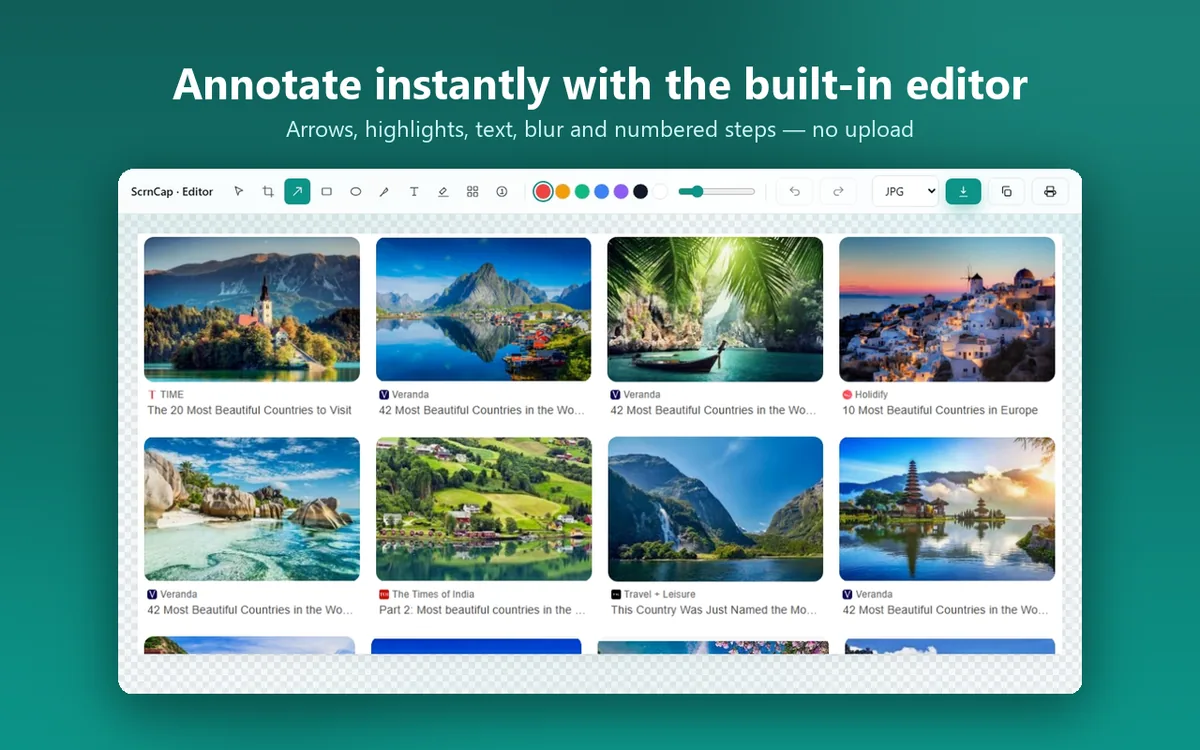
裁剪、箭头、矩形、椭圆、自由画笔、文字、高亮、给敏感内容打的马赛克与模糊,还有做操作步骤图用的序号标记 —— 全部支持撤销重做。它是扩展的一部分,所以打开即用,不需要把图传到某个网站上。
按接收方真正需要的格式来:提 bug 用无损 PNG,发聊天用体积小的 JPG,上网页用 WEBP,交给客户用 PDF。也可以干脆不存文件 —— 复制到剪贴板,或直接送进系统打印对话框。
勾选若干个已打开的标签页,ScrnCap 会依次跑完,然后打包成 ZIP 或合成一份多页 PDF。记录一整条流程不再是二十分钟的苦差事。
把截图复制到剪贴板并新开一个 ChatGPT、Claude 或 Gemini 标签页,Ctrl+V 就能贴。问「这个报错是什么意思」「帮我改改这页文案」很好用 —— 而且你不主动粘贴,就什么都不会发出去。
Alt+Shift+P 打开 ScrnCap,S 截可见区域,F 截整页,R 截自选区域。四个键都能在 chrome://extensions/shortcuts 里改;更想用鼠标的话,右键菜单里也有截图入口。
一切都在浏览器里跑。没有账号、没有后端、没有统计、没有追踪 —— 截图永远不离开你的设备,所以登录后的页面、VPN 内网页面都可以放心截。
界面一览
弹窗负责按下快门,编辑器负责收拾干净,一个标签页不够时还有批量模式。
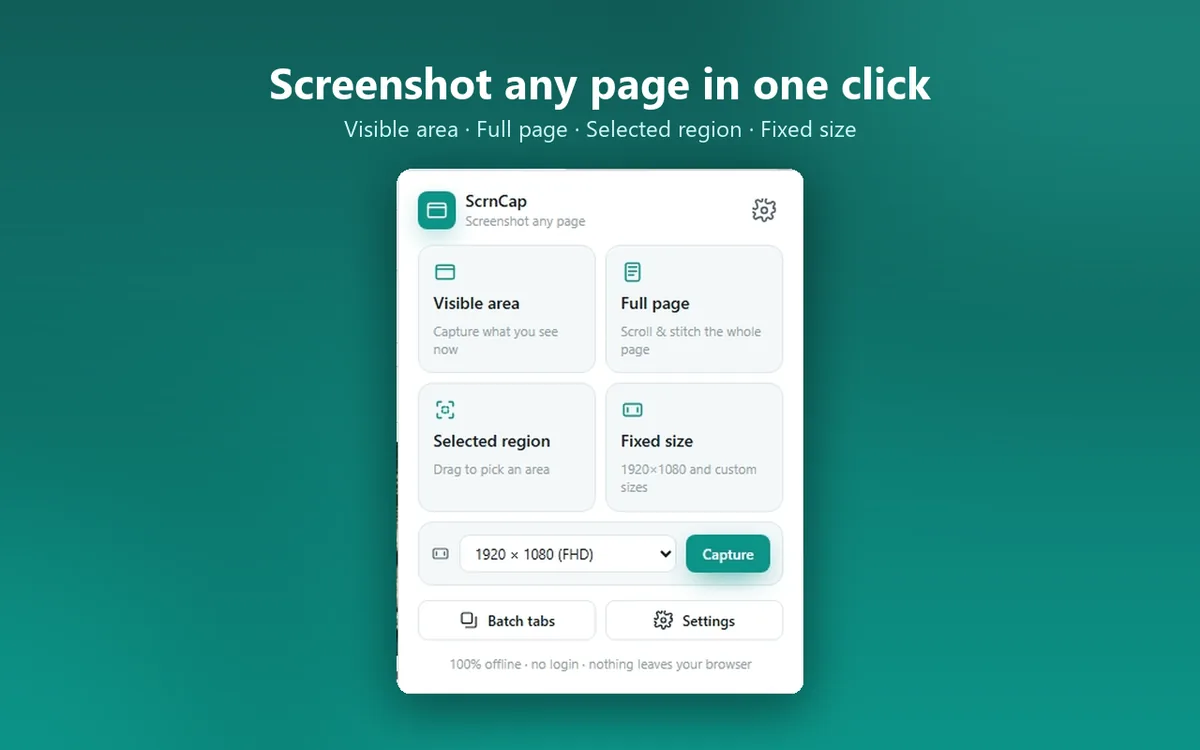
弹窗里四种模式连同快捷键一起列出,并且记得你希望截完之后做什么:打开预览、直接进编辑器、下载,还是复制到剪贴板。设一次,之后大多数截图就只剩一个按键。
把杂乱的部分裁掉,用箭头指出重点,给操作步骤打上序号,再用马赛克或模糊盖住本不该出现在图里的邮箱和账号。全程可撤销可重做 —— 在你按下导出之前,原始截图始终不会被覆盖。
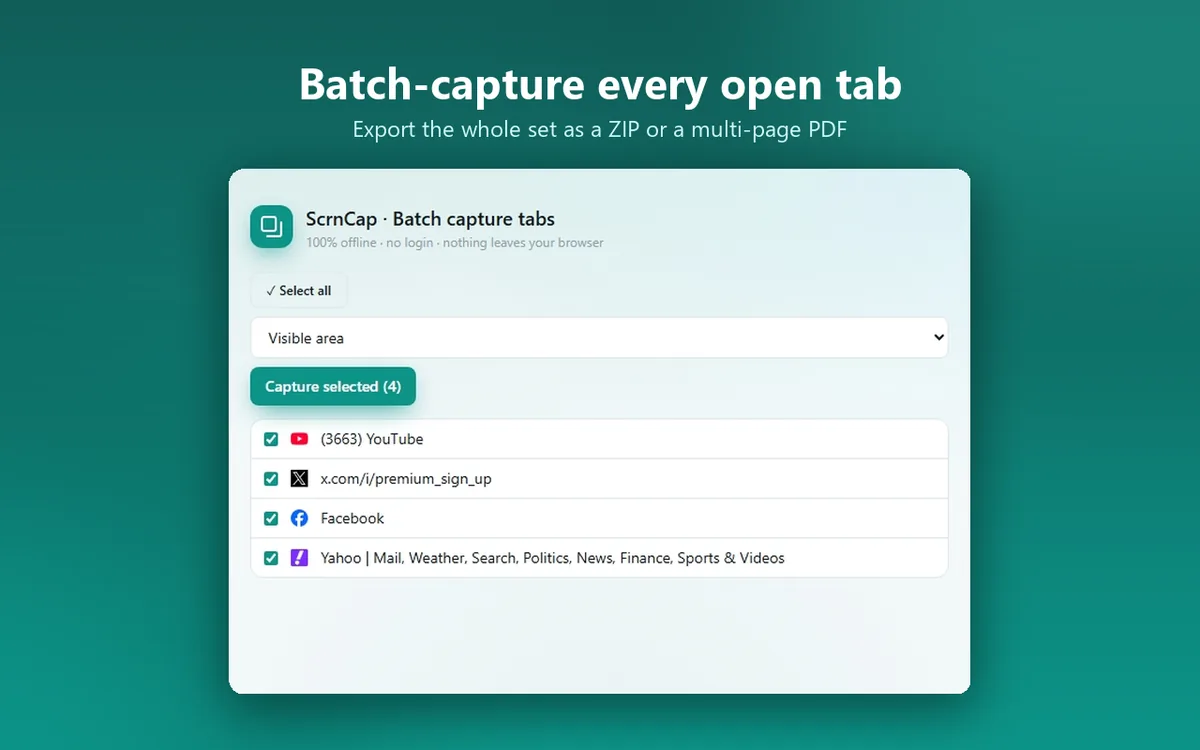
勾好需要的标签页,ScrnCap 会挨个截完,中途不用你切窗口,最后打包成图片 ZIP 或一份多页 PDF。存档一条下单流程或一组看板,从十二次操作缩成一次。
标注
截完立刻在独立标签页里打开编辑器。不上传、不登录、不加水印。
每一步都可撤销,导出之前原始截图一直留在内存里 —— 所以随便试,试错不要钱。
权限
截图工具必须能读到你当前所在的页面,所以 ScrnCap 会申请主机访问权限。下面用大白话逐条说明每项权限做什么,而不是把它藏进隐私政策里。
| 权限 | 用来做什么 |
|---|---|
| activeTab | 只在你触发截图时授予当前标签页的一次性访问权,以便读取它的画面像素。 |
| scripting | 截图过程中按需注入测量、滚动与选区遮罩的辅助脚本。没有常驻内容脚本。 |
| tabs | 批量截图时读取标签页标题与网址,并按顺序切换当前标签页。 |
| storage | 保存你的设置,并把截好的图交给本地的预览页与编辑器页。 |
| unlimitedStorage | 让很长的整页截图或一整批截图能存在本地,不至于撞上默认的小配额。 |
| contextMenus | 在页面右键菜单里加上截图入口。 |
| downloads | 把导出的图片或 PDF 保存到你的下载文件夹。 |
| <all_urls> | 让截图能在你当前所在的任意页面上工作 —— 整页、自选区域、固定尺寸这三种模式必须读取并滚动当前页面。只在你发起截图时才会用到。 |
ScrnCap 不会监视你访问的网页,不加载任何远程代码,也不向任何地方发送数据。主机访问权限是「能截图」的前提,不是「可以读你上网记录」的许可。
没有账号体系,也没有可上传的服务器 —— 对于要截内部看板、银行页面或客户站点的人来说,这正是关键。截图、标注、导出全在浏览器里完成。本站同样是纯静态页面:没有 cookie、没有统计、没有第三方脚本。
阅读完整隐私政策指南
简短实用的操作指南:Chrome 自己能做到什么,做不好的地方在哪,以及 ScrnCap 怎么补上这一段。
常见问题
这里没有你的问题?给我发邮件,地址在支持页上。