Área visible
Exactamente lo que hay en pantalla ahora mismo, con la densidad de píxeles real de tu equipo: la captura más rápida que existe.
Alt+Shift+SGratis · Privado · 100 % local
Captura el área visible, la página entera con desplazamiento, una región que dibujas o un tamaño exacto; después recorta, anota y difumina en el mismo sitio y exporta a PNG, JPG, WEBP o PDF. Nada se sube nunca.
v0.1.1 · Chrome 102+ · También funciona en Edge, Brave, Arc, Vivaldi y Opera
4 capture modes · 4 export formats · 10 annotation tools · 27 languages
Tomar la imagen es la parte rápida. Lo que consume el tiempo es todo lo demás: la página es más larga que la pantalla, así que haces cinco capturas y las unes a mano; en una esquina aparece el correo de un cliente, así que abres un editor para difuminarlo; el informe pide un PDF, así que conviertes. ScrnCap mantiene ese circuito completo dentro de la pestaña en la que ya estás.
El circuito habitual
Imprimir pantalla → pegar en un editor → recortar → marcar → guardar → convertir a PDF → volver a buscar el archivo. Seis aplicaciones para una captura, repetido una docena de veces al día.
Con ScrnCap
Un atajo captura exactamente el área que querías, página completa incluida. Anota en la misma ventana y exporta como PNG, JPG, WEBP o PDF, cópialo al portapapeles o envíalo directamente a la impresora.
Modos de captura
La mayoría de extensiones ofrece una de estas. ScrnCap ofrece las cuatro, cada una con su atajo, para que nunca cambies de herramienta porque la página no cabía.
Exactamente lo que hay en pantalla ahora mismo, con la densidad de píxeles real de tu equipo: la captura más rápida que existe.
Alt+Shift+SScrnCap desplaza la página por ti y une las piezas en una sola imagen alta, gestionando las cabeceras fijas.
Alt+Shift+FArrastra un recuadro sobre cualquier parte de la página. La superposición muestra las medidas en vivo para clavar el recorte.
Alt+Shift+RCaptura a 1920×1080, 1280×800 o cualquier preajuste que añadas: práctico para fichas de tienda y especificaciones de diseño.
Guárdalo, cópialo al portapapeles o envíalo al diálogo de impresión del sistema, sin pasar por el explorador de archivos.
Funciones
Todo lo que harías en tres aplicaciones, hecho en la pestaña que ya tienes delante, y nada de ello necesita conexión.
Área visible, página completa con desplazamiento (unida automáticamente), una región que arrastras o un tamaño fijo como 1920×1080 junto a tus propios preajustes. Alt+Shift+S, F y R disparan los tres primeros sin abrir nada, y lo que ocurre después lo decides tú: vista previa, editor, descarga inmediata o portapapeles.
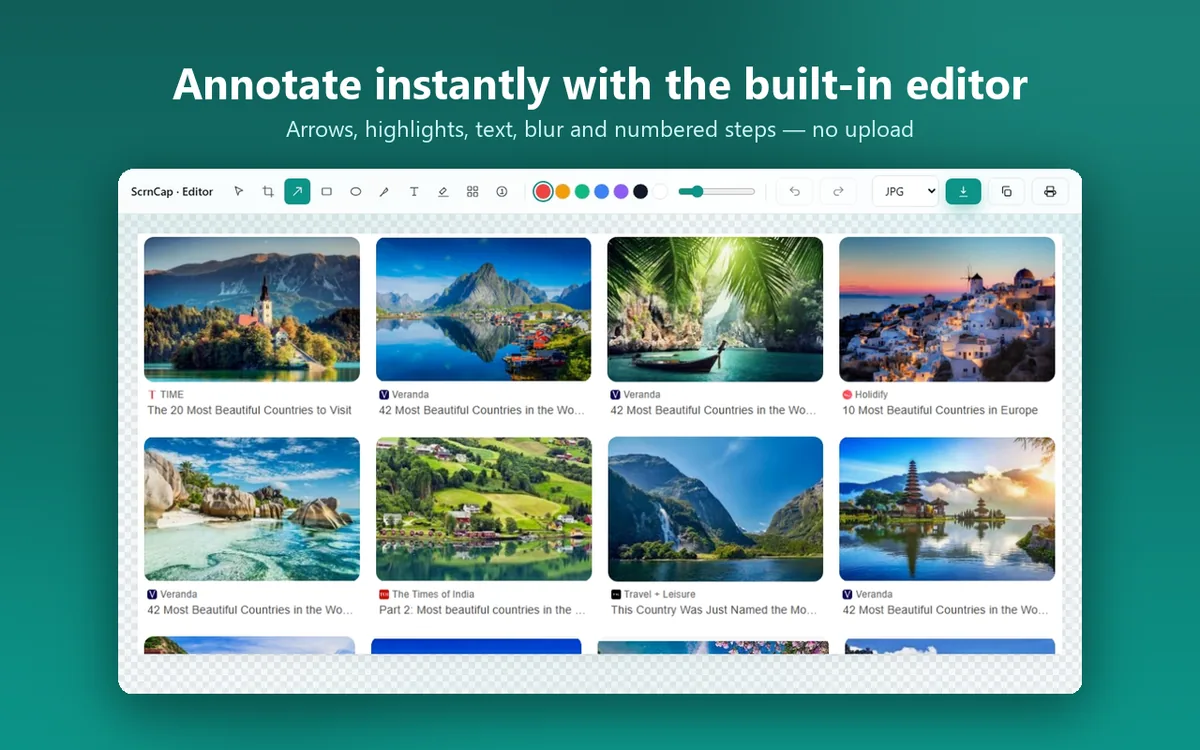
Recorte, flechas, rectángulos, elipses, lápiz libre, texto, marcador, mosaico y desenfoque para lo sensible, y marcadores numerados para tutoriales, todo con deshacer y rehacer. Se abre al instante porque forma parte de la extensión, no es una web a la que tengas que subir nada.
Elige el formato que realmente pide el destino: un PNG sin pérdidas para un informe de error, un JPG ligero para el chat, WEBP para la web o un PDF para el cliente. O sáltate el archivo: cópialo al portapapeles o mándalo al diálogo de impresión.
Selecciona varias pestañas abiertas y ScrnCap las recorre en orden; después te entrega un archivo ZIP o un único PDF de varias páginas. Documentar un flujo entero deja de ser una tarea de veinte minutos.
Copia la captura al portapapeles y abre ChatGPT, Claude o Gemini en una pestaña nueva, lista para Ctrl+V. Útil para «qué significa este error» o «reescribe este texto», y no se envía nada salvo que lo pegues tú.
Alt+Shift+P abre ScrnCap, S captura el área visible, F la página completa y R una región. Los cuatro se pueden reasignar en chrome://extensions/shortcuts, y también hay entradas de captura en el menú contextual si prefieres el ratón.
Todo se ejecuta dentro de tu navegador. Sin cuenta, sin servidor, sin analíticas y sin rastreo: tus capturas nunca salen de tu equipo, así que una página tras un inicio de sesión o una VPN es tan segura de capturar como cualquier otra.
Por dentro
La ventana emergente para tomar la captura, el editor para dejarla bien y el modo por lotes cuando una pestaña no basta.
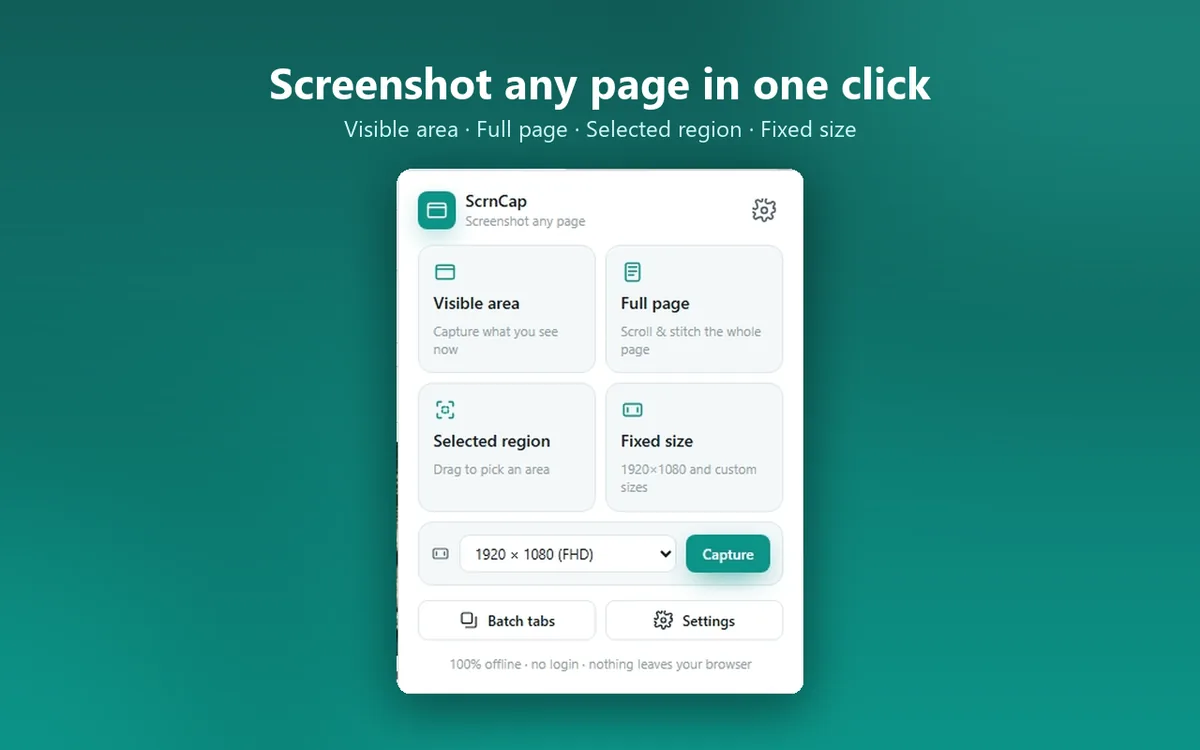
La ventana emergente lista los cuatro modos con sus atajos y recuerda qué debe pasar después de la captura: abrir una vista previa, entrar en el editor, descargarla o copiarla al portapapeles. Configúralo una vez y la mayoría de capturas se reducen a una tecla.
Recorta el ruido, señala lo importante con una flecha, coloca marcadores numerados para un tutorial y aplica mosaico o desenfoque a las direcciones de correo y números de cuenta que nunca debieron salir en la imagen. Deshacer y rehacer en todo momento: la captura original no se sobrescribe hasta que exportas.
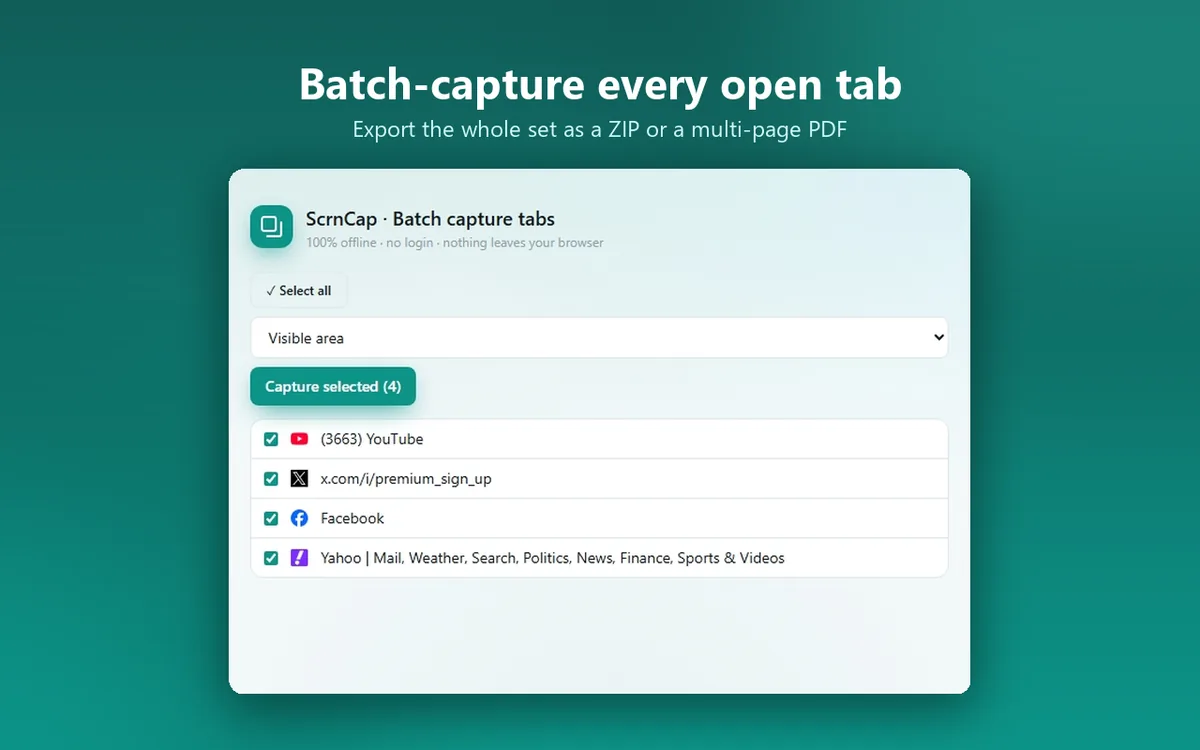
Marca las pestañas que necesitas y ScrnCap las captura una tras otra sin que cambies de ventana; después empaqueta el resultado como ZIP de imágenes o como un único PDF de varias páginas. Archivar un proceso de compra o un conjunto de paneles pasa a ser una sola acción en lugar de doce.
Anotación
El editor se abre en su propia pestaña justo después de la captura. Sin subidas, sin registro y sin marca de agua.
Todo se puede deshacer y la captura intacta permanece en memoria hasta que exportas, así que probar algo no te cuesta nada.
Permisos
Una herramienta de capturas tiene que poder leer la página en la que estás, así que ScrnCap pide acceso al host. Esto es exactamente lo que hace cada permiso, en lenguaje claro, en lugar de enterrado en una política.
| Permiso | Para qué se usa |
|---|---|
| activeTab | Concede acceso puntual a la pestaña actual cuando lanzas una captura, para poder leer sus píxeles. |
| scripting | Inyecta bajo demanda las utilidades de medición, desplazamiento y superposición de selección durante una captura. No hay ningún script de contenido permanente. |
| tabs | Lee títulos y URL de las pestañas y cambia la pestaña activa al capturar varias en secuencia. |
| storage | Guarda tus ajustes y entrega la imagen capturada a las páginas locales de vista previa y edición. |
| unlimitedStorage | Permite guardar localmente una captura de página muy alta o un lote entero sin chocar con la cuota reducida por defecto. |
| contextMenus | Añade las entradas de captura en el menú contextual de la página. |
| downloads | Guarda la imagen o el PDF exportado en tu carpeta de descargas. |
| <all_urls> | Necesario para que la captura funcione en la página en la que estés: los modos de página completa, región y tamaño fijo tienen que leer y desplazar la página actual. Solo se usa cuando inicias una captura. |
ScrnCap nunca vigila las páginas que visitas, no carga código remoto y no envía nada a ninguna parte. El acceso al host es lo que hace posible capturar, no una licencia para leer tu navegación.
No hay sistema de cuentas ni servidor al que subir nada, que es justo lo que importa cuando capturas un panel interno, una página bancaria o el sitio de un cliente. Captura, anotación y exportación ocurren en tu navegador. Esta web también es estática: sin cookies, sin analíticas y sin scripts de terceros.
Leer la política de privacidad completaGuías
Guías breves y prácticas: lo que Chrome puede hacer por sí solo, dónde se queda corto y cómo lo completa ScrnCap.
Preguntas frecuentes
Si la tuya no está aquí, escríbeme: la dirección está en la página de soporte.
Instala ScrnCap, pulsa Alt+Shift+F en la próxima página que necesites y mira cuánto de tu rutina de capturas acaba de desaparecer.
Gratis · Sin cuenta · Funciona sin conexión