보이는 영역
지금 화면에 보이는 그대로를 기기의 실제 픽셀 비율로. 가장 빠른 캡처 방식입니다.
Alt+Shift+S무료 · 프라이빗 · 100% 로컬
보이는 영역, 스크롤되는 페이지 전체, 직접 그린 영역, 정확한 크기까지 —— 캡처한 그 자리에서 자르고, 주석을 달고, 흐리게 처리한 뒤 PNG·JPG·WEBP·PDF로 내보냅니다. 업로드는 전혀 없습니다.
v0.1.1 · Chrome 102+ · Edge, Brave, Arc, Vivaldi, Opera에서도 동작
4 capture modes · 4 export formats · 10 annotation tools · 27 languages
이미지를 찍는 건 순식간입니다. 시간을 잡아먹는 건 그다음입니다. 페이지가 화면보다 길어서 다섯 장을 찍어 손으로 이어 붙이고, 구석에 고객 이메일 주소가 걸려 있어 이미지 편집기를 열어 흐리게 만들고, 보고서는 PDF를 원해서 변환합니다. ScrnCap은 이 왕복 전체를 지금 열려 있는 탭 안에서 끝냅니다.
흔한 과정
Print Screen → 편집기에 붙여넣기 → 자르기 → 표시하기 → 저장 → PDF로 변환 → 파일 다시 찾기. 스크린샷 한 장에 앱 여섯 개, 하루에 열몇 번 반복.
ScrnCap이라면
단축키 하나로 원하던 영역이 그대로 캡처됩니다. 스크롤되는 페이지 전체까지 포함해서요. 같은 창에서 주석을 달고 PNG·JPG·WEBP·PDF로 내보내거나, 클립보드에 복사하거나, 곧바로 인쇄로 넘기세요.
캡처 모드
대부분의 확장 프로그램은 이 중 하나만 합니다. ScrnCap은 넷 다 제공하며 각각 전용 단축키가 있습니다. 페이지가 안 들어간다고 도구를 바꿀 일이 없습니다.
지금 화면에 보이는 그대로를 기기의 실제 픽셀 비율로. 가장 빠른 캡처 방식입니다.
Alt+Shift+SScrnCap이 대신 스크롤하며 각 화면을 하나의 긴 이미지로 이어 붙입니다. 고정 헤더도 알아서 처리합니다.
Alt+Shift+F페이지 위 아무 곳이나 드래그해 상자를 그리세요. 오버레이에 크기가 실시간으로 표시돼 정확히 잘라낼 수 있습니다.
Alt+Shift+R1920×1080, 1280×800 또는 직접 추가한 프리셋으로 캡처. 스토어 등록 자료나 디자인 명세에 유용합니다.
저장하거나, 클립보드에 복사하거나, 시스템 인쇄 대화상자로 곧장 보내세요. 파일 탐색기를 거칠 필요가 없습니다.
기능
원래 앱 세 개로 하던 일을 지금 보고 있는 탭 안에서 —— 게다가 인터넷 연결이 전혀 필요 없습니다.
보이는 영역, 스크롤되는 전체 페이지(자동 이어 붙이기), 드래그로 그리는 영역, 그리고 1920×1080 같은 고정 크기(직접 만든 프리셋도 함께). 앞의 세 가지는 Alt+Shift+S, F, R로 아무것도 열지 않고 실행되며, 캡처 후 흐름도 직접 정합니다 —— 미리보기, 바로 편집기, 즉시 다운로드, 또는 클립보드.
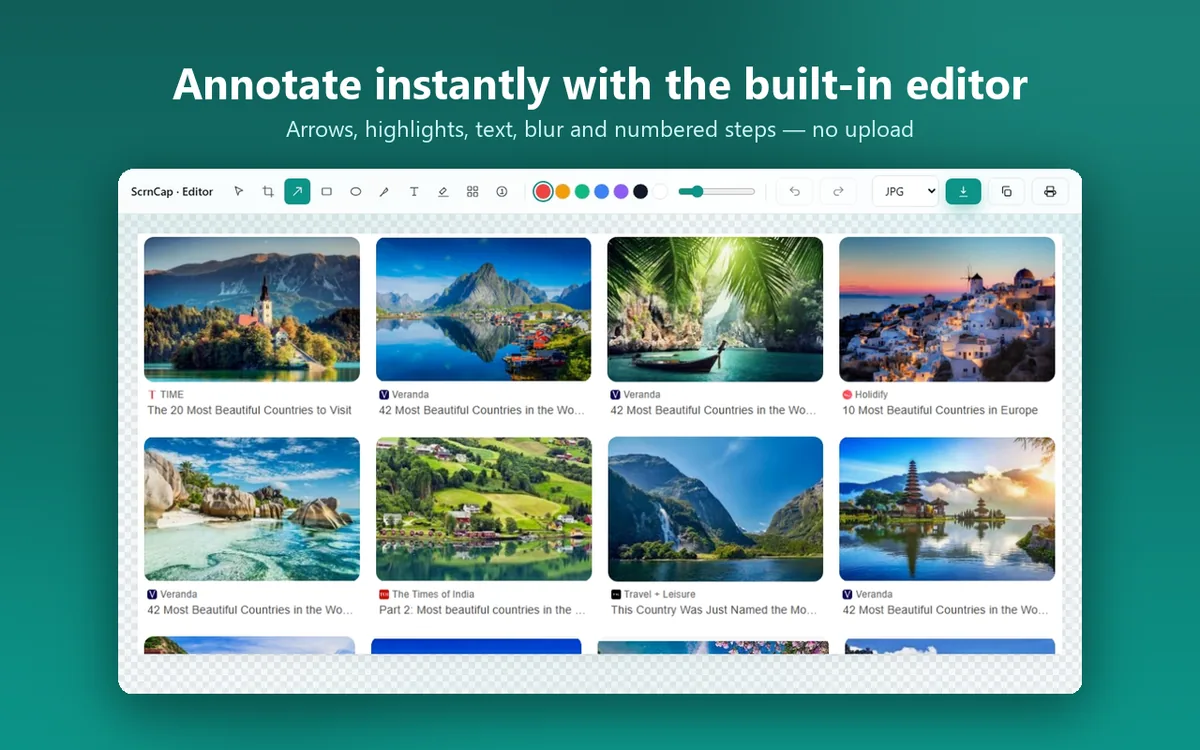
자르기, 화살표, 사각형, 타원, 자유 펜, 텍스트, 형광펜, 민감한 부분을 가리는 모자이크와 블러, 안내용 번호 표시까지 —— 모두 실행 취소와 다시 실행을 지원합니다. 확장 프로그램의 일부라 즉시 열리며, 이미지를 어딘가에 업로드할 필요가 없습니다.
받는 쪽이 실제로 원하는 형식을 고르세요. 버그 리포트에는 무손실 PNG, 채팅에는 가벼운 JPG, 웹에는 WEBP, 고객 제출용에는 PDF. 파일을 만들지 않고 클립보드에 복사하거나 시스템 인쇄 대화상자로 보낼 수도 있습니다.
열려 있는 탭을 여러 개 선택하면 ScrnCap이 순서대로 처리한 뒤 ZIP 압축 파일이나 하나의 여러 페이지 PDF로 건네줍니다. 전체 흐름을 문서화하는 일이 20분짜리 작업에서 벗어납니다.
캡처를 클립보드에 복사하고 ChatGPT, Claude, Gemini를 새 탭에서 엽니다. Ctrl+V만 누르면 됩니다. "이 오류가 무슨 뜻이야", "이 페이지 문구를 다시 써줘"에 유용하며, 직접 붙여넣지 않는 한 아무것도 전송되지 않습니다.
Alt+Shift+P로 ScrnCap을 열고, S는 보이는 영역, F는 전체 페이지, R은 영역 선택입니다. 네 가지 모두 chrome://extensions/shortcuts에서 바꿀 수 있고, 마우스를 선호한다면 우클릭 메뉴에도 캡처 항목이 있습니다.
모든 것이 브라우저 안에서 실행됩니다. 계정도 백엔드도 분석도 추적도 없습니다 —— 스크린샷이 기기를 떠나지 않으므로 로그인이 필요한 페이지나 VPN 내부 페이지도 다른 페이지만큼 안심하고 캡처할 수 있습니다.
화면 살펴보기
캡처를 위한 팝업, 다듬기 위한 편집기, 그리고 탭 하나로 부족할 때의 일괄 모드.
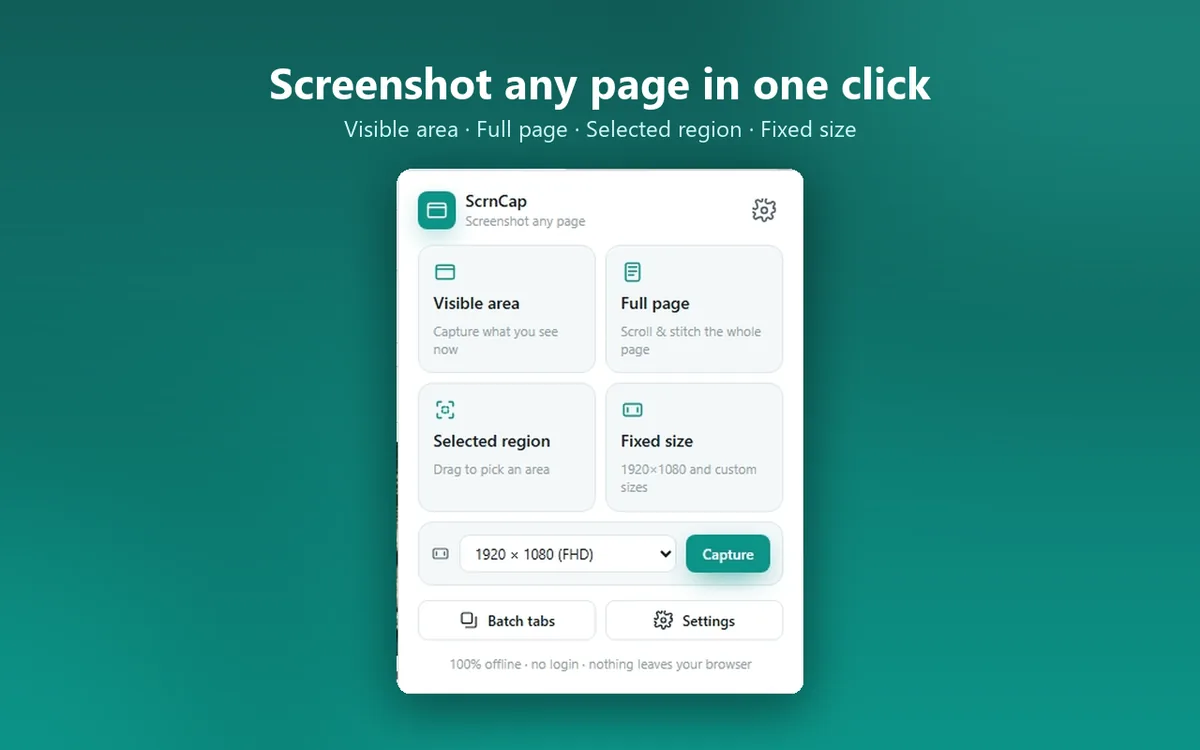
팝업에는 네 가지 모드가 단축키와 함께 나열되고, 캡처 후 무엇을 할지도 기억합니다 —— 미리보기 열기, 편집기로 이동, 다운로드, 클립보드에 복사. 한 번만 설정하면 대부분의 캡처는 키 하나로 끝납니다.
군더더기를 잘라내고, 화살표로 요점을 가리키고, 안내용 번호 표시를 놓고, 애초에 들어가면 안 됐던 이메일 주소와 계좌번호는 모자이크나 블러로 가리세요. 작업 내내 실행 취소와 다시 실행이 가능하고, 내보내기 전까지 원본 캡처는 덮어쓰이지 않습니다.
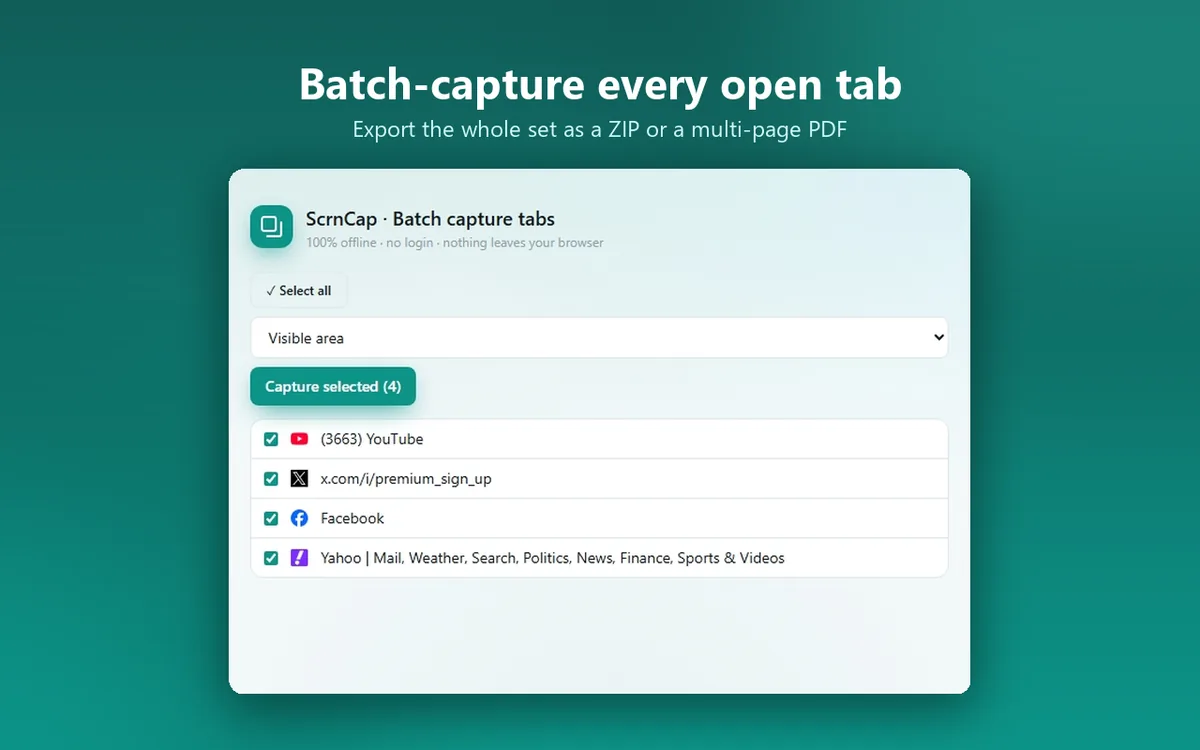
필요한 탭을 체크하면 창을 옮겨 다니지 않아도 ScrnCap이 차례로 캡처하고, 결과를 이미지 ZIP이나 하나의 여러 페이지 PDF로 묶어 줍니다. 결제 흐름이나 대시보드 한 묶음을 보관하는 데 열두 번이 아니라 한 번이면 됩니다.
주석
캡처 직후 별도 탭에서 편집기가 열립니다. 업로드도, 가입도, 워터마크도 없습니다.
모든 동작을 되돌릴 수 있고, 손대지 않은 원본 캡처는 내보내기 전까지 메모리에 남아 있습니다. 그러니 마음껏 시도해 보세요.
권한
스크린샷 도구는 지금 보고 있는 페이지를 읽을 수 있어야 하므로 ScrnCap은 호스트 접근 권한을 요청합니다. 방침 깊숙이 묻어두는 대신, 각 권한이 무엇을 하는지 여기에 쉬운 말로 적어 둡니다.
| 권한 | 어디에 쓰이는가 |
|---|---|
| activeTab | 캡처를 실행할 때에 한해 현재 탭에 일회성 접근을 허용합니다. 화면의 픽셀을 읽기 위해 필요합니다. |
| scripting | 캡처 중에 측정, 스크롤, 선택 오버레이 보조 스크립트를 필요할 때만 주입합니다. 상주하는 콘텐츠 스크립트는 없습니다. |
| tabs | 여러 탭을 순서대로 캡처할 때 탭 제목과 URL을 읽고 활성 탭을 전환합니다. |
| storage | 설정을 저장하고, 캡처한 이미지를 로컬 미리보기·편집기 페이지로 전달합니다. |
| unlimitedStorage | 아주 긴 전체 페이지 캡처나 일괄 캡처 결과를 기본 용량 제한에 걸리지 않고 로컬에 보관할 수 있게 합니다. |
| contextMenus | 페이지 우클릭 메뉴에 캡처 항목을 추가합니다. |
| downloads | 내보낸 이미지나 PDF를 다운로드 폴더에 저장합니다. |
| <all_urls> | 지금 보고 있는 어떤 페이지에서도 캡처가 동작하도록 하기 위해 필요합니다. 전체 페이지·영역 선택·고정 크기 모드는 현재 페이지를 읽고 스크롤해야 합니다. 캡처를 시작할 때만 사용됩니다. |
ScrnCap은 방문한 페이지를 감시하지 않고, 원격 코드를 불러오지 않으며, 어디로도 아무것도 보내지 않습니다. 호스트 접근은 캡처를 가능하게 하는 조건일 뿐, 브라우징 기록을 읽어도 된다는 허가가 아닙니다.
계정 시스템도, 업로드할 서버도 없습니다 —— 내부 대시보드나 은행 화면, 고객사 사이트를 캡처하는 사람에게는 바로 그 점이 핵심입니다. 캡처, 주석, 내보내기가 모두 브라우저 안에서 일어납니다. 이 웹사이트도 정적입니다. 쿠키도, 분석도, 서드파티 스크립트도 없습니다.
전체 개인정보 처리방침 읽기가이드
짧고 실용적인 안내 —— Chrome 혼자 할 수 있는 것, 어디서 막히는지, 그리고 ScrnCap이 그 틈을 어떻게 메우는지.
자주 묻는 질문
여기에 없다면 메일을 주세요. 주소는 지원 페이지에 있습니다.
ScrnCap을 설치하고 다음에 캡처할 페이지에서 Alt+Shift+F를 눌러 보세요. 기존 캡처 루틴이 얼마나 사라졌는지 알게 됩니다.
무료 · 계정 불필요 · 오프라인 동작